
Gebruiksaanwijzing
Fijn dat je erbij bent!
In deze snelstartgids vind je de basisinformatie om aan de slag te gaan met het bewerken van je website.
Kleuren aanpassen
Om de kleuren naar wens aan te passen, ga je naar het tabblad Stijl > Typografie en selecteer je de kleur die je wilt wijzigen. Klik rechtsonder op het bewerkingspictogram. Kies een kleur en klik op Opslaan. Dat is alles.

Kleur van het SVG-element
Om de kleur van SVG-bestanden te wijzigen, download je het .svg-bestand uit de Assets en open je het in een willekeurige teksteditor. Wijzig de HEX-kleurcode in de kleur van je keuze en vervang het bijgewerkte .svg-bestand door het huidige bestand.
Lettertypen wijzigen
De lettertypen die in dit sjabloon worden gebruikt, zijn gratis te gebruiken.
- Hoofdtekst (alle pagina’s): Als u het lettertype van de hoofdtekst wijzigt, heeft dit gevolgen voor alle lettertypen op de hele website.
- Koptekst (alle kopteksten): Als u het lettertype van de koptekst wijzigt, heeft dit gevolgen voor alle kopteksten op de hele website.
Als je lettertypen wilt wijzigen, kun je altijd naar Projectinstellingen > Lettertypen gaan. Daar kun je eigen lettertypen uploaden, Google Fonts gebruiken of zelfs je Adobe Fonts-account koppelen.
Zodra je het lettertype hebt geüpload via de projectinstellingen, klik je op de oranje selectieknop rechtsboven op het tabblad ‘Stijl’ en selecteer je ‘Hoofdtekst (alle pagina’s)’. Ga nu naar het gedeelte ‘Typografie’ eronder en pas het lettertype aan naar wens. Als je het lettertype voor de hoofdtekst wijzigt, heeft dit invloed op alle lettertypen op de hele website.
Ondersteuning voor sjablonen
We helpen u graag verder met uw vragen. Neem contact met ons op via hello@paperunicorn.co en u hoort zo snel mogelijk van ons.
Ontwerp en ontwikkeling op maat
Als u op zoek bent naar maatwerkontwerp en -ontwikkeling met Webflow, neem dan gerust contact met ons opvia deze link.
Belangrijke opmerkingen:
- De pagina’s voor aanmelden, inloggen en het dashboard staan los van de lidmaatschapsfuncties van Webflow. Om deze pagina’s te gebruiken en bepaalde inhoud te beveiligen, kunt u aan de slag gaan met Memberstack
- To add the filter functionalities to the Basic classes pages and Premium classes pages, make use of Finsweets filter functionality. Add the script provided to the <head> section of the page
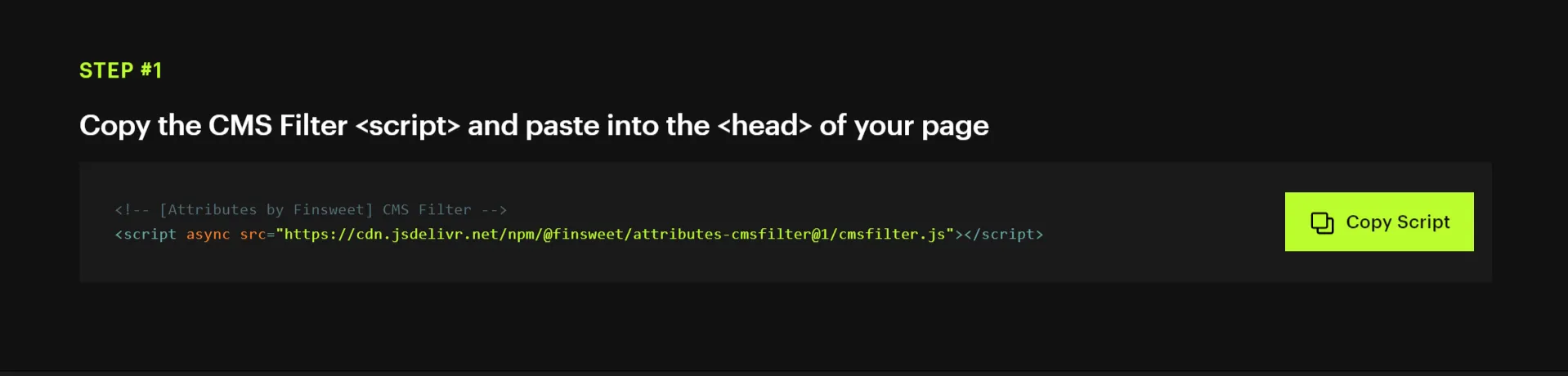
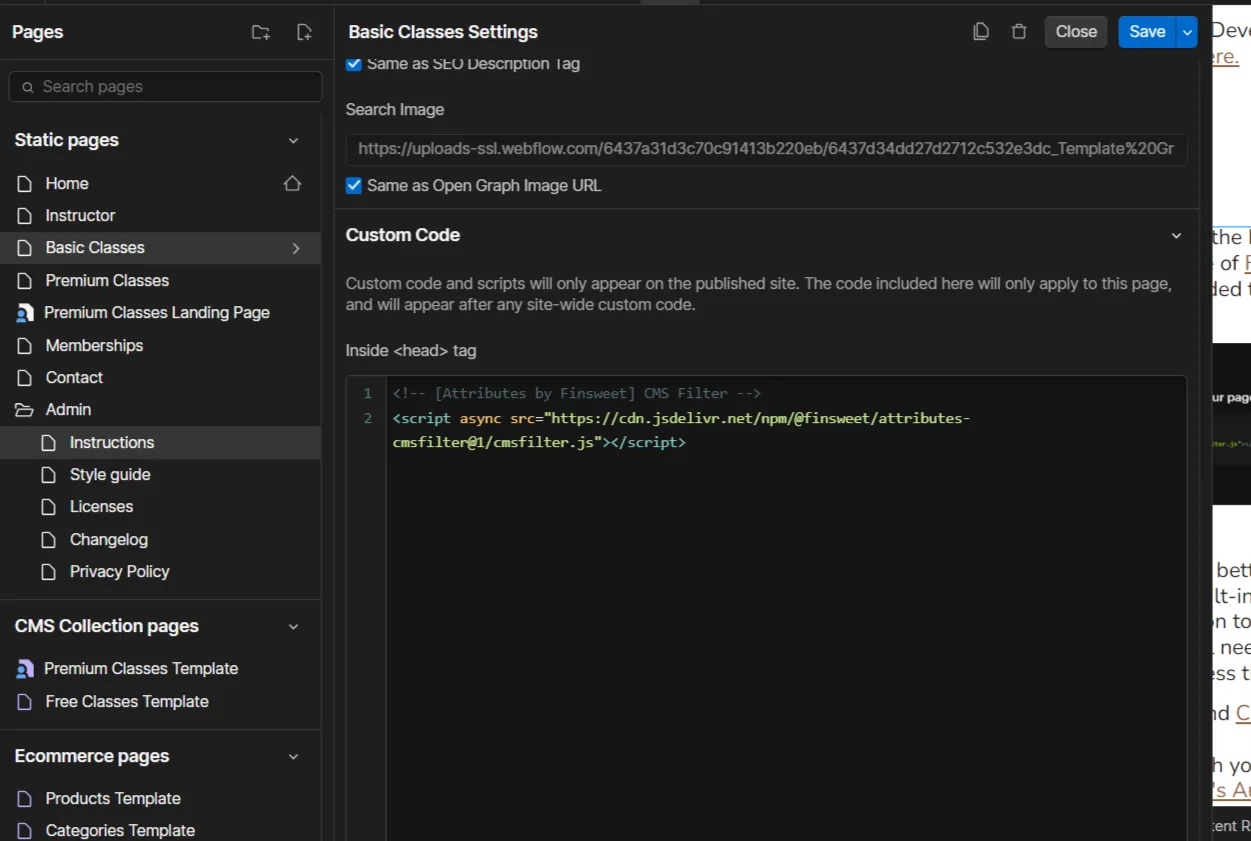
Alle kenmerken die nodig zijn om de filterfunctie te laten werken, zijn toegevoegd. U hoeft alleen nog maar uw website op te slaan en te publiceren.
- Afbeeldingen comprimeren naar WebP: Om de laadtijd van je website te verbeteren, kun je bestaande afbeeldingen comprimeren met de ingebouwde WebP-conversietool. Let op: de Webflow-compressietool is momenteel niet beschikbaar in het CMS. Je moet de afbeeldingen handmatig naar het WebP-formaat converteren en ze apart comprimeren.
- Opschonen: Ruim interacties en CSS-stijlen op voordat je je site publiceert.
- Auditpaneel: Voordat je je website live zet, kun je toegankelijkheidsproblemen opsporen en oplossen met het Auditpaneel van Webflow.
- Afbeeldingen comprimeren: Om de laadtijd van uw website te verbeteren, raden we u aan al uw afbeeldingen te optimaliseren met behulp van diensten zoals Tinypng.com
- SEO: Zorg ervoor dat je, voordat je je website publiceert, de titeltag, metabeschrijving enz. aanpast. Ga voor meer informatie over SEO en het optimaliseren van je website naar ‘SEO-titel en metabeschrijving toevoegen ’ en ‘SEO en Webflow: de essentiële gids’.
- SVG: Voor een optimale visuele ervaring raden we aan om SVG-pictogrammen en -logo’s te gebruiken. Voor een uitgebreide selectie SVG-pictogrammen kun je een kijkje nemen op Icon Finder en de gratis filterfunctie gebruiken om je zoekopdracht te verfijnen.